
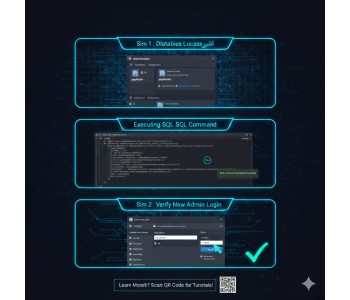
وردپرس؛ یکی از سیستم های مدیریت محتوایی محبوب و فوق کاربردی دنیای وب. CMS وردپرس دارای مزیت فوق العاده ای برای کاربران است زیرا که علاوه بر رایگان بودن متن باز نیز است و آزادی نرم افزاری را در اختیار کاربران قرار می دهد و به همین دلیل کاربران می توانند تغییرات دلخواه خود را طراحی و به این سیستم اضافه کنند. خب با این حال که وردپرس قابلیت های بسیاری را در اختیار مدیران وب سایت ها قرار می دهد ممکن است بر اثر برخی عوامل مانند فراموشی یا حملات هکر ها وب سایت از دسترس مدیر وب سایت خارج شود.
در این صورت نیز جای هیچ نگرانی نیست زیرا که وردپرس فکر این اتفاق را نیز کرده و برای این مواقع برای شما راه حل های بسیاری را ارائه داده که در ادامه این محتوا از رویال سایت به روش اضافه کردن کاربر ادمین جدید به وردپرس به وسیله MySQL می پردازیم.
با این حال، گاهی شرایطی پیش می آید که دسترسی مدیر به پنل مدیریت وردپرس قطع میشود. این اتفاق ممکن است به دلایل زیر رخ دهد:
-
فراموشی رمز عبور و عدم دسترسی به ایمیل بازیابی
-
حذف شدن کاربر مدیر توسط سایر ادمینها
-
حملات امنیتی و هک شدن سایت
-
بروز خطا در افزونههای امنیتی
-
تغییر سطح دسترسی کاربران در دیتابیس
-
انتقال ناقص سایت یا بکاپ
در چنین شرایطی، یکی از مطمئنترین روشها برای بازیابی دسترسی، ساخت کاربر ادمین جدید از طریق دیتابیس و MySQL است. در این آموزش، تمامی مراحل را بهصورت دقیق و قدمبهقدم توضیح میدهیم.
آنچه در این مطلب میخوانیم
MySQL چیست و چه نقشی در وردپرس دارد؟
MySQL یک سیستم مدیریت پایگاه داده رابطهای است که اطلاعات سایت وردپرسی شما در آن ذخیره میشود. تمام دادههای مهم سایت از جمله:
-
اطلاعات کاربران
-
نوشتهها و برگهها
-
تنظیمات قالب و افزونهها
-
نقشهای کاربری
-
دیدگاهها
-
تنظیمات عمومی سایت
در دیتابیس MySQL ذخیره میشوند.
وردپرس برای مدیریت کاربران از دو جدول اصلی استفاده میکند:
-
wp_users
-
wp_usermeta
برای ایجاد یک مدیر جدید، باید در هر دو جدول تغییرات لازم را اعمال کنیم.
پیشنیازهای ساخت ادمین از طریق دیتابیس
قبل از شروع مراحل، مطمئن شوید که:
-
به کنترل پنل هاست (cPanel یا DirectAdmin) دسترسی دارید.
-
نام دیتابیس سایت را میدانید (در فایل wp-config.php قابل مشاهده است).
-
به phpMyAdmin دسترسی دارید.
مراحل ساخت ادمین جدید در وردپرس از طریق phpMyAdmin
مرحله اول: ورود به کنترل پنل هاست
-
آدرس ورود به هاست را در مرورگر وارد کنید.
-
نام کاربری و رمز عبور هاست را وارد نمایید.
-
وارد داشبورد کنترل پنل شوید.
اگر نام دیتابیس را نمیدانید:
-
وارد File Manager شوید.
-
فایل wp-config.php را باز کنید.
-
مقدار مقابل DB_NAME را مشاهده کنید.
مرحله دوم: ورود به phpMyAdmin
-
در کنترل پنل به بخش Databases بروید.
-
روی گزینه phpMyAdmin کلیک کنید.
-
از منوی سمت چپ، دیتابیس مربوط به سایت وردپرسی را انتخاب کنید.
اکنون وارد محیط مدیریت دیتابیس شدهاید.
مرحله سوم: افزودن کاربر در جدول wp_users
در این مرحله باید اطلاعات کاربر جدید را ثبت کنیم.
-
روی جدول wp_users کلیک کنید.
-
وارد تب Insert شوید.
-
فیلدها را به شکل زیر تکمیل کنید:
اطلاعات ضروری کاربر
-
user_login → نام کاربری دلخواه
-
user_pass → رمز عبور (از قسمت Function گزینه MD5 را انتخاب کنید)
-
user_nicename → نام نمایشی کاربر
-
user_email → ایمیل معتبر
-
user_registered → تاریخ و زمان فعلی
-
user_status → عدد 0
-
display_name → نام نمایشی در سایت
سایر فیلدها را خالی بگذارید.
پس از تکمیل اطلاعات روی Go کلیک کنید.
اگر پیام Row Inserted نمایش داده شود، کاربر با موفقیت ثبت شده است.
نکته مهم: اگر پیشوند جداول تغییر کرده باشد، ممکن است جدول wp_users با نامی مثل xyz_users نمایش داده شود.
مرحله چهارم: اختصاص سطح دسترسی مدیریت در جدول wp_usermeta
صرفاً ایجاد کاربر کافی نیست. باید سطح دسترسی مدیر (Administrator) را نیز برای او تعریف کنیم.
-
وارد جدول wp_usermeta شوید.
-
روی تب Insert کلیک کنید.
ثبت قابلیتهای ادمین
-
user_id → شناسه کاربری ایجاد شده (ID کاربر از جدول wp_users)
-
meta_key → wp_capabilities
-
meta_value →
روی Go کلیک کنید.
ثبت سطح کاربری (User Level)
دوباره روی Insert کلیک کنید و این اطلاعات را وارد نمایید:
-
user_id → همان شناسه قبلی
-
meta_key → wp_user_level
-
meta_value → 10
سپس روی Go کلیک کنید.
عدد 10 نشاندهنده بالاترین سطح دسترسی در وردپرس است.
اگر پیشوند جداول تغییر کرده باشد، باید بهجای wp از همان پیشوند استفاده کنید.
مثلاً: xyz_capabilities و xyz_user_level
مرحله پنجم: ورود به پیشخوان وردپرس
اکنون:
-
به صفحه ورود وردپرس بروید (yourdomain.com/wp-admin)
-
نام کاربری و رمز جدید را وارد کنید.
-
وارد پیشخوان شوید.
-
به مسیر Users > All Users بروید.
-
روی کاربر جدید کلیک کرده و بدون تغییر، گزینه Save را بزنید.
این کار باعث ثبت کامل تنظیمات کاربر در سیستم میشود.
چرا این روش بهترین راه بازیابی دسترسی است؟
-
نیازی به ایمیل بازیابی ندارد
-
حتی در صورت حذف کامل مدیر قبلی کار میکند
-
در شرایط هک شدن سایت کاربردی است
-
مستقل از افزونهها عمل میکند
-
سریع و قطعی است
نکات امنیتی مهم پس از ساخت ادمین جدید
پس از بازیابی دسترسی، حتماً اقدامات زیر را انجام دهید:
-
تغییر رمز عبور تمام مدیران
-
بهروزرسانی وردپرس، قالب و افزونهها
-
نصب افزونه امنیتی معتبر
-
بررسی کاربران ناشناس
-
تغییر رمز دیتابیس
-
تهیه بکاپ کامل از سایت
حرف آخر
اگر به هر دلیلی دسترسی به پیشخوان وردپرس را از دست دادهاید، میتوانید با استفاده از MySQL و phpMyAdmin یک کاربر ادمین جدید ایجاد کنید.
برای این کار کافی است:
-
در جدول wp_users کاربر را ثبت کنید.
-
در جدول wp_usermeta سطح دسترسی Administrator را تعیین کنید.
با انجام صحیح این مراحل، کنترل کامل سایت مجدداً در اختیار شما قرار خواهد گرفت.
سوالات متداول
1-آیا بدون دسترسی به ایمیل هم میتوان ادمین ساخت؟
بله. این روش کاملاً مستقل از ایمیل عمل میکند و مستقیماً از طریق دیتابیس انجام میشود.
2-اگر پیشوند جداول تغییر کرده باشد چه کنیم؟
باید بهجای wp از پیشوند جدید استفاده کنید (مثلاً abc_users و abc_usermeta).
3-سطح دسترسی Administrator چه امکاناتی دارد؟
مدیر سایت می تواند:
-
کاربران را مدیریت کند
-
افزونه نصب یا حذف کند
-
قالب را تغییر دهد
-
تنظیمات سایت را ویرایش کند
-
به تمامی بخشهای وردپرس دسترسی داشته باشد


بدون دیدگاه