


سبد خرید خالی است.
نحوه اتصال سایت به سرچ کنسول از روش Domain name provider

خب باز با یک آموزش کاربردی دیگر در حوزه سئو از رویال سایت در خدمت شما عزیزان و همراهان گرامی هستیم. در این آموزش ما قصد داریم؛ نحوه اتصال سایت به سرچ کنسول از روش Domain name provider را به شما آموزش دهیم. یکی از مهمترین اقدامات سئو متصل کردن سایت به سرچ کنسول است و یکی از بهترین روش های آن Domain name provider است که در ادامه این محتوا این روش در هاست سی پنل و هم در هاست دایرکت ادمین آموزش داده می شود.
به دلیل اصرار مخاطبان و بررسی های متخصین ما تصمیم گرفته شد تا درباره این روش نیز آموزشی تهیه شود تا مشکل بسیاری از مخاطبین حل و راحت تر شود.
برای اتصال سایت به سرچ کنسول از روش Domain name provider (که روشی دقیق و جامع تر از روش URL Prefix است) شما باید یک رکودر از نوع TXT در تنطیمات DNS دامین خود ثبت کنید. سوالی که الان برای شما پیش می آید: چرا؟
زیرا که این کار به گوگل ثابت می کند که مالک کل دامین شما هستید. ✅
خب نکته ای که به 90% کاربران کمک می کند:
اتصال سایت از طریق روش Domain name provider در دایرکت ادمین یا سی پنل با هم هیچ تفاوتی ندارند زیرا که در هر دو حالت مقصد نهایی شما بخش مدیریت DNS می باشد.
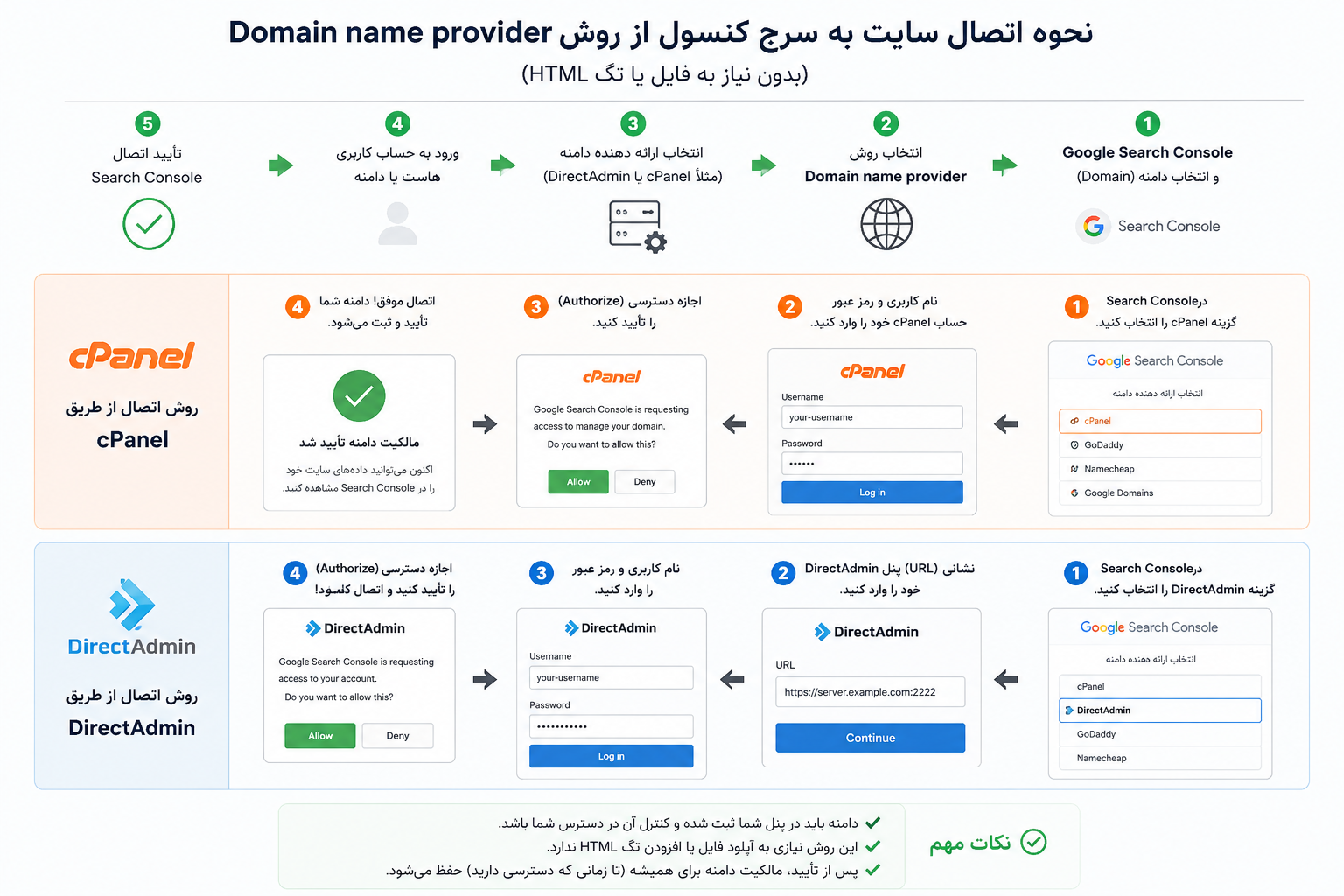
اتصال سایت به سرچ کنسول از روش Domain name provider در سی پنل و دایرکت ادمین
در ادامه مراحل تأیید مالکیت از طریق شرکت ثبت دامنه در سی پنل یا دایرکت ادمین به صورت مرحله به مرحله و دقیق به شما گفته می شود. تنها کافیست همراه ما مراحل را دنبال کنید.
نکته: اگر از Cloudflare استفاده می کنید: اگر از کلودفلر استفاده می کنید، حتما باید این رکورد TXT را در پنل DNS کلودفلر اضافه کنید، نه در سی پنل یا دایرکت ادمین و مراحل را ادامه دهید.
نکته بسیار مهم: باید نام دامین خود را در این روش بدون https:// یا www. وارد کنید.
مراحل ثبت سایت در گوگل سرچ کنسول از روش Domain name provider
- در مرحله اول باید وارد سرچ کنسول شده و به بخش مالکیت بروید و در نهایت روش Domain name provider را انتخاب کنید.
- اگر در حال ایجاد یک Domain property جدید بودید؛ این روش به صورت خودکار انتخاب می شود.
- اگر سرچ کنسول به شما یک رکورد TXT نمایش داد؛ باید به روش دستی (manual) و طبق دستور العمل ها رکورد DNS را در پنل دامین خود وارد کنید.
- در این بخش گوگل سایت شما را در لیست شرکت های پشتیبانی شده قرار می دهد که :
باید آن را انتخاب کرده و روی گزینه Start verification کلیک کنید.
و در نهایت وارد دامنه خود شوید تا فرایند تایید تکمیل و انجام شود. - در این بخش ممکن است گوگل دامنه شما را در لیست شرکت های پشتیبانی شده نشان ندهد. اگر دامین شما در آن لیست نبود :
باید گزینه Any DNS provider را انتخاب کرده و بقیه مراحل را به صورت دستی انجام دهید. - بعد از افزودن رکورد؛ باید به سرچ کنسول برگردید و روی گزینه Verify کلیک کنید.
نکته ای مهم: ممکن است که نمایش رکورد برای گوگل به اندازه 2 تا 3 روز هم طول بکشد پس بنابراین باید صبر کنید و بعد از دو سه روز دوباره بررسی کنید.
نکته: برای اینکه دسترسی شما همچنان حفظ شود رکورد DNS را حتی بعد از تایید موفق هم نباید حذف کنید.
خب حالا باید رکورد DNS را بررسی کنید و خطا ها را نیز رفع کنید. خب برای بررسی رکورد هایی که دامین شما در حال حاضر در حال ارائه آن ها است باید:
- در اولین قدم باید وارد ابزار Google Admin Toolbox شوید.
- نام دامنه خود را بدون //:http یا //:https وارد کنید.
- در این مرحله نیز باید نوع رکورد مد نظر (TXT یا CNAME) خود را انتخاب کنید.
- بعد از وارد و تایید کردن در پایین صفحه، تمامی رکورد های فعلی دامین به شما نمایش داده می شوند.
در صورت تأیید سرچ کنسول، معمولاً این دو نوع رکورد را مشاهده و با آن ها مواجه می شوید:
- رکورد (TXT record) : که رشته ای است که به google-site-verification=XXXXXX شبیه است و این چنین قالبی دارد.
- رکورد (CNAME record) : که یک جفت name/value با مقدار value دارد که شامل dv.googlehosted.com است.
باید دقت داشته باشید که رکوردی که وارد کرده اید با مقدار وارد شده در سرچ کنسول مطابقت داشته باشد. در این صورت شاید بخواهید وبارره رکورد را بررسی کنید که در این صورت:
بررسی مجدد مقدار رکورد در سرچ کنسول برای روی Domain name provider:
- اول باید وارد سرچ کنسول شوید و نام دامنه خود را از لیست نمایش داده شده انتخاب کنید.
- در بخش روش تایید نیز باید در کنار گزینه TXT یا CNAME بر روی گزینه Details کلیک کنید.
و به همین راحتی روش اتصال سایت به سرچ کنسول از روش Domain name provider تموم شد. ✅👌👍
البته ممکن است خطاهایی نیز در مرحله تایید DNS دریافت کنید اما نگران این نیز نباشید زیرا که در ا دامه این خطا ها را نیز در ادامه بررسی میکنیم.
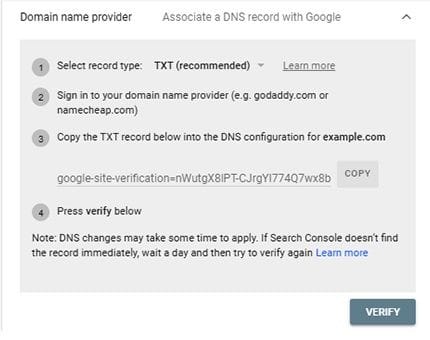
خطا های رایج در تأیید از طریق DNS در روش Domain name provider
1- رکورد تأیید شما پیدا نشد.
امکان دارد هنوط رکود DNS شما فعال نشده باشد که در این صورت همانطور که گفته بودیم ممکن است که این کار تا 2 یا 3 روز طول بکشد. چند روز صبر کنید تا گوگل آن را کاملا شناسایی و تایید کند و دوباره اقدام کنید.
2- رکورد تأیید مطابقت ندارد.
در این صورت هیچ کدام از رکورد های DNS دامین با مقدار داده شده توسط گوگل سرچ کنسول تطابق ندارد.
در ان صورت نیز باید در رکورد TXT، فیلد Name یا Host را خالی گذاشته و مقدار تایید را در قسمت Value وارد کنید.
نکته: در قسمت name و value دقیقا باید همان چیزی باشد که سرچ کنسول به شما داده است.
امیدواریم این محتوا نیز به شما کمک کرده باشد.
موفق و سربلند باشید. 🌹👋






بدون دیدگاه