
امروز با آموزش افزودن نوار جستجو به منوی سایت در وردپرس بدون کدنویسی در خدمت شما هستیم و به شما آموزش می دهیم که چطور یک نوارد جستجو به منوی وردپرس اضافه کنید. پس در ادامه با مجموعه آموزش وردپرس رویال سایت همراه باشید.
وردپرس به طور پیش فرض این قابلیت را در اختیار ما گذاشته با بتوانیم نوار جستجو را در قسمت های مختلف سایتمان مانند سایدبار، پاورقی و دیگر ناحیه ها قرار دهیم. البته امروزه دیگر برای دسترسی راحت تر، کاربران ترجیح می دهند که باکس جستجو در سربرگ قرار بگیرد. ما در ادامه این محتوا از رویال سایت به آموزش اضافه کردن باکس جستجو در وردپرس بدون کد نویسی را می دهیم تا شما نیز بتوانید هرچه بیشتر به وردپرس و قابلیت های آن مسلط شوید.🫡
چرا نوار جستجو در منوی سایت اضافه کنیم؟
آنچه در این مطلب میخوانیم
اضافه کردن یک نوار جست و جو به سایت باعث می شود تا آن وب سایت دارای تجربه کاربری بهتری باشد به طوری که به کاربران اجازه دسترسی بیشتر داده می شود و همچنین کاربران می توانند هر زمانی که بخواهند در کل سایت کاوش کنند و به راحتی به محتوای مورد نظر خود از طریق باکس جستجو برسند.
اگر شما هم به وب سایت خود در بخش ناوبری (سربرگ) بالا یک نوار جستجو اضافه کنید؛ در تمامی صفحات وب سایت شما این نوار نمایش داده می شود و فرم جستجو نیز همراه با آن است که به کاربران این دسترسی را می دهد که بتوانند هر زمان که بخواهند به محتوای مورد نظر خود در وب سایت بروند و از آن بازدید کنند. خب همانطور که قبلا هم گفته بودیم برای هر مشکلی در وردپرس افزونه ای است و خوشبختانه برای این کار نیز افزونه ای مخصوص در وردپرس تهویه شده است که در ادامه به نصب و راه اندازی و اضافه کردن باکس جستجو به وسیله آن می پردازیم.
افزودن نوار جستجو به منوی سایت در وردپرس بدون کدنویسی
خب برای افزدن نوار جستجو به وردپرس کافیست که مراحل زیر را گام به گام همراه با ما انجام دهید. اولین کاری که باید کنید این است که به بخش مخزن افزونه وردپرس بروید و افزونه Ivory Search را نصب و فعالسازی کنید. اگر نصب افزونه در وردپرس را یاد نگرفته اید می توانید به کمک نصب محتوای نصب افزونه در وردپرس این کار را انجام دهید.
بعد از نصب و فعالسازی افزونه باید برای ایجاد یک فرم جستجوی جدید اقدام کنید. برای ایجاد یک فرم جستجوی جدید نیز باید به مسیر Ivory Search » Search Forms بروید و یک فرم جدید را اضافه کنید.
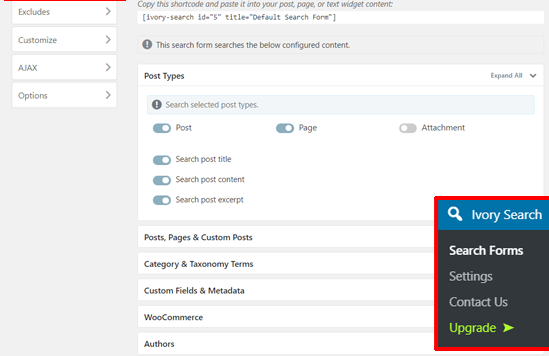
خب خوشبختانه این افزونه به صورت خودکار یک فرم جستجوی پیشفرض را اضافه و به ما نمایش می دهد. پس بنابراین کار ما راحت تر می شود می توانیم سریع تر به سراغ توضیح تنظیمات آن برویم. تنظیمات فرم جستجو به ما این اختیار را می دهد که به آن اجازه دسرسی به قسمت های دلخواه وب سایت را بدهیم تا تنها بخش های گفته شده را بررسی کند.
در این تنظیمات بخش Includes به ما این امکان را می دهد که بتوانیم انواع نوشته ها، برگه ها، دسته ها، فیلد های سفارشی و… را به صورت دلخواه در تنایج جستجو قرار بدهیم. در این قسمت باید قسمت های مورد نظر خود را انتخاب کرده و فرم را ذخیره سازی کنید.
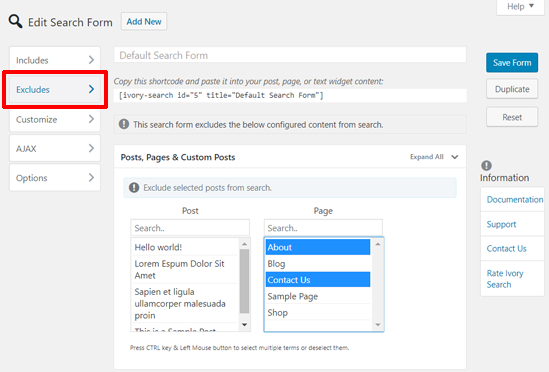
در این مرحله به بخش Excludes از تنظیمات این افزونه می رسیم؛ این بخش به ما این امکان را می دهد که بتوانیم محتوایی را که نمی خواهیم در نتایج جستجو نمایش داده نشود. یعنی اینکه می توانیم نتایج را سفارشی سازی کنیم. در این قسمت نیز بعد از انجام تغییرات لازمه از یاد نبرید که باید روی دکمه ذخیره سازی حتما کلیک کرد تا تغییرات ذخیره شود.
در این بخش نیز با تنظیمات گزینه AJAX آشنا می شویم که به ما این امکان را می دهد تا قابلیت آجاکس سرچ را برای فرم جستجوی خود فعال کنیم.
این بخش نیز Options نام دارد که به ما این امکان را می دهد تا بتوانیم تعداد نتایج در هر صفحه جست و جو را شخصی سازی کنیم و سایر تنظیمات پیشرفته را انجام دهیم.
خب در این مرحله دیگر تنظیمات دلخواه خود را نیز انجام داده اید و فرم جستجوی بدون کد نویسی شما آماده استفاده در سایت است فقط کافیست بر روی گزینه ذخیره سازی کلیک کنید. در این مرحله دیگر همانطور که گفتیم فرم آماده برای استفاده است و باید آن را به منوی ناوبری یا همان سربرگ سایت انتقال بدهیم. برای این کار نیز کافیست که به قسمت پیکربندی نوار جست و جوی وب سایت خود بروید و صفحه افزونه Ivory Search را باز کنید تنظیمات قرار دهی را انجام دهید.
خب در این بخش گزینه انتخاب منو را مشاهده می کنید که باید فرم خود را انتخاب کنید و به جای فرم دیگر جایگزین کنید تا فرم شما انتخاب و فعال شود.
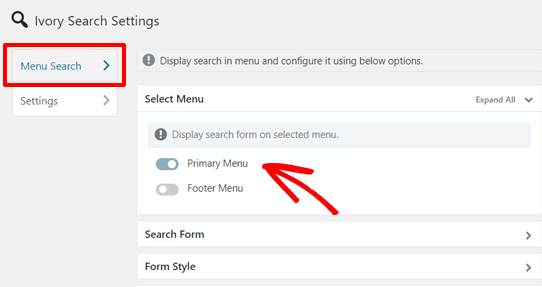
دراین بخش منو های سربرگ و پاورقی را مشاهده می کنید که پیش فرض الگو های خود وردپرس است. اگر که الگوی وب سایت خود را تغییر دهید این لیست به صورت خودکار با سایر منو های موجود در الگو های شما بروزرسانی می شود. پس از این کار نیز می توانید به بخش Form Style نیز بروید و استایل دلخواه خود را به باکس سرچ خود بدهید.
قابل توجه!! شما می توانید به وسیله این افزونه فرم خود را به 5 استایل مختلف پیش فرض ،اسلاید ،کشویی ، تمام عرض و پاپ آپ تغییر دهید.
اگر نیاز دارید که در فرم خود تغییرات بیشتری نیز اعمال کنید می توانید به بخش (تنظیمات) بروید و در پایین آن صفحه گزینه (جستجوی منو) را پیدا کرده و از طریق آن گزینه های دیگر را تغییر دهید. شما از این قسمت می توانید فرم جست و جوی خود را به پاورقی ،سربرگ یا مدیریت صفحه نمایش تلفن همراه نیز برای جستجو و… اضافه کنید.
همچنین شما می توانید از این تنظیمات برای کنترل بهتر نتایج جستجوی کاربران نیز استفاده کرد.
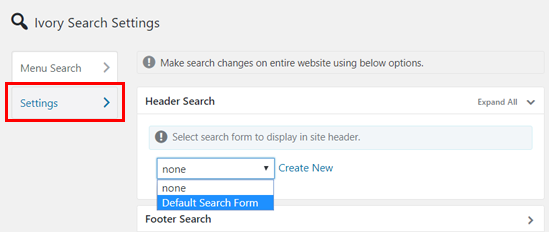
خب دیگر چیزی باقی نمی ماند اما حتما دکمه ذخیره سازی را بزنید و کلیک بر روی آن را فراموش نکنید. در این بخش دیگر کاری باقی نمی ماند جز بررسی فرم؛ شما می توانید به سایت بروید و فرم اضافه شده در سربرگ را مشاهده کنید و آن را تست کنید.
اگر سوالی نیز دراین باره برای شما پیش آمده می توانید از ما در ادامه همین صفحه بپرسید تا در کوتاه ترین زمان به شما پاسخ داده در حل مشکل بتوانیم به شما کمک کنیم.
موفق و سربلند باشید.🫡🥇



بدون دیدگاه