

سلام دوستان به جلسه پنجم از آموزش وردپرس خوش آمدید.در این جلسه قصد داریم شما را با نحوه ی ورود به مدیریت وردپرس و کار با پیشخوان وردپرس آشنا سازیم.ورود به مدیریت وردپرس یکی از قدم های مقاله آموزش طراحی سایت در شیراز بود.
بعد از اینکه وردپرس را بر روی هاست خود نصب کردیم، حال شاید سوال شما این باشد که چگونه سایت خود را مدیریت کنیم؟چگونه به پنل مدیریت سایت خود وارد شویم؟ادرس پنل مدیریت وردپرس چیست؟
در ادامه این محتوا ما تلاش کرده ایم تا به تمامی سوالات شما پاسخ بدهیم و از جوانب مختلف نیز ورود به پیشخوان وردپرس را بررسی کنیم. پس با ما همراه باشید تا اطلاعات کامل و حرفه ای را درباره پیشخوان وردرپرس و نحوه ورود به آن را در اختیار شما قرار دهیم.
ورود به کنترل پنل مدیریت وردپرس
آنچه در این مطلب میخوانیم
بعد از اینکه وردپرس را روی هاست خود نصب و کردید دیگر زمان ورود به پیشخوان وردپرس و مدیریت آن است. اولین قدم برای راه اندازی یک وب سایت زیبا و حرفه ای این است که به کنترل پنل وردپرس دسترسی داشته باشید تا تغییرات مورد نظرتان را اعمال کنید. پیشخوان وردپرس جایی است که می توانید به هر چیزی که در وب سایتتان وجود دارد دسترسی کامل داشته و آن ها را تغییر داده یا حذف کنید.
شما می توانید با دسترسی پیشخوان وردپرس به امکانات مختلف وب سایت خود دسترسی داشته و آن را متناسب با سلیقه خود دیزاین کنید. در ادامه این محتوا شما تعداد پنل مدیریت وردپرس و همچنین نحوه ورود به آن ها را یاد می گیرید پس در ادامه با ما همراه باشید.
برای مدیریت سایت چند پنل مدیریت وجود دارد؟
هر وب سایت در واقع دارای 3 پنل مدیریت است که هر کدام از آن ها دارای نقشی مشخص در روند طراحی، ساخت و مدیریت وب سایت دارند. ما نیز با این پنل های مختلف در مواقع مختلفی سروکار داریم اما تمرکز اصلی ما بعد از نصب وردپرس بر روی پنل مدیریت وردپرس است زیرا که کار های مورد نیاز ما در این پنل به راحتی در دسترس است.
پنل مدیریت اول: این پنل به همان جایی گفته می شود که از طریق آن به سراغ کار های خرید هاست و دامنه و خلاصه هاستینگ می رویم. ممکن است هاست و دامین وب سایتتان را از یک شرکت یا از دو شرکت مختلف خریداری کرده باشید تفاوتی ندارد؛ در هر صورت باید تنظیمات DNS آن ها را انجام داده و آن ها را تنظیم کرد.
بیشتر بخوانید: بررسی DNS های دامنه
پنل دوم: به همان پنل مدیریت هاست گفته می شود. همان جایی که وارد هاست می شویم و تغییراتی مانند ساخت دیتابیس، نصب وردپرس و… را انجام می دهیم است.
البته این پنل مدیرتی هاستینگ می تواند سی پنل باشد یا دایرکت ادمین یا هر پنل دیگری که هر کدام از این پل ها دارای تنظیمات و شمایل مخصوص خودشان هستند. تا این جای آموزش ها ما بیشتر با این بخش سروکار داشتیم اما در ادامه بیشتر با پنل سوم یعنی همان پیشخوان وردپرس سروکار داریم زیرا دیگر وردپرس نصب شده و باید شروع به ساخت سایت توسط آن کنیم.
حال پنل سوم: در این بخ پنل مدیریتی جدیدی به شما معرفی می شود که به آن پیشخوان وردرپرس نیز می گویند که شما می توانید به وسیله آن مدیریت و تغییرات وب سایت خود را مدیریت کنید. ما بیشتر وقتمان را از این به بعد در این پنل می گذرانیم و در ادامه نیز می خواهیم به شما آمووزش دهیم که چگونه می توانید وارد این پنل شوید.
چگونه وارد کنترل پنل پیشخوان وردپرس خود شویم؟
بصورت پیشفرض ادرس پنل مدیریت وردپرس (yourdomain.com/wp-admin) میباشد. که باید به جای yourdomain.com ادرس سایت خود را وارد کنید.
با سرچ ادرس فوق صفحه ورود به پیشخوان وردپرس برای شما ظاهر خواهد شد.
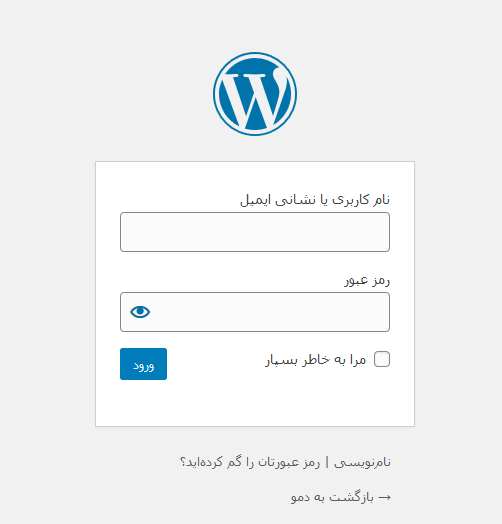
با وارد کردن آدرس ایمیل یا نام کاربری و رمز مدیریت خود به پنل مدیریت وارد شوید. و از امکانات زیاد وردپرس استفاده کنید.
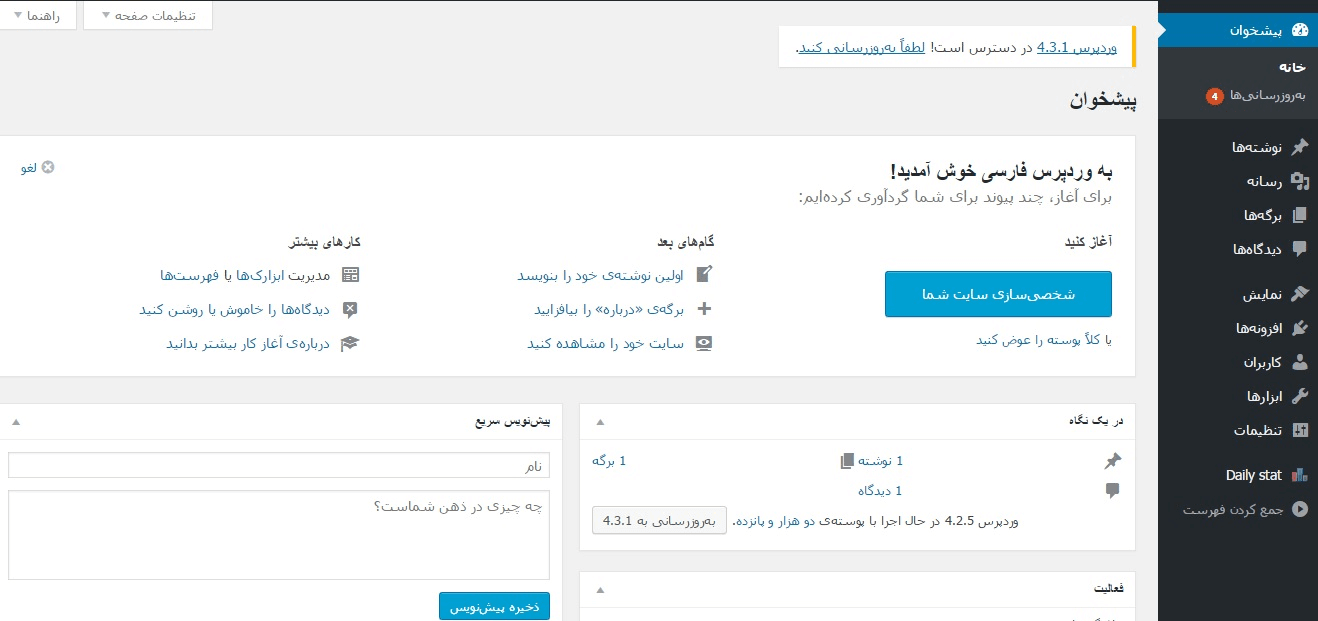
شاید محیط پیشخوان وردپرس برای شما تازه کار ها مقداری سخت و عجیب باشد.اما نگران نباشید.بعد از اینکه کار با آن را یاد گرفتید عاشقش میشید 😍
اگر رمز ورود به پیشخوان رو هم فراموش کردی این کار رو بکن!
این مشکل ممکن است برای هر فردی پیش بیاید اما بهتر است زمانی که رمز برای سایت گذاشته می شود حتما از آن یک نسخه کپی امن برای خود پرفت یا آن را حفظ کرد زیرا در برخی موارد ممکن است شما حتی از طریق این راه نتوانید به رومز عبر خود دسترسی پیدا کنید. اگر شما هم رمز عبور پیشخوان خود را یادتان رفته باید اول در همان صفحه /wp-admin بر روی گزینه (رمز عبورتان را فراموش کرده اید؟ )کلیک کنید.
در حال حاضر صفحه ای جدید برای شما باز می شود که از شما درخواست وارد کردن ایمیلی را می کند که در زمان نصب وردپرس از آن استفاده شده است تا بتواند رمز عبور جدیدی را برای شما ساخته و برای ایمیل شما ارسال کند.
وارد کردن ایمیل برای بازیابی رمز عبور
در این صورت شم امی توانید با وارد کردن همان ایمیل صبت نامی رمز عبور جدیدی را برای خود بسازید تا رمز عبود جدید به جای رمز عبور قدیمی قرار بگیرد تا شما بتوانید وارد پیشخوان سایت خود شوید.
در جلسه بعد از آموزش طراحی سایت با وردپرس چگونگی نصب قالب وردپرس را برای شما توضیح خواهیم داد. موفق باشید ✋
موفق باشید.🙏


بدون دیدگاه